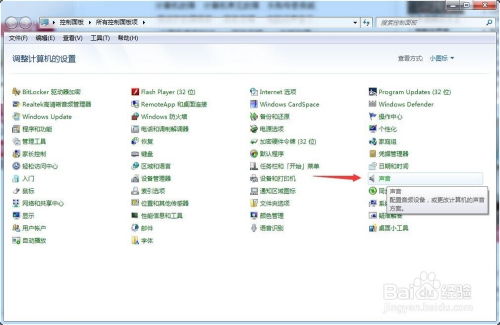
當電腦突然失去聲音時,問題可能源于軟件設置、硬件故障或兩者之間的兼容性問題。這一常見故障的解決思路,也能為通訊設備的設計提供有價值的參考。本文將從實際排查步驟出發,探討其背后的設計邏輯。
一、 電腦無聲的軟硬件排查指南
遇到電腦無聲,建議遵循從軟到硬、由簡到繁的順序進行排查:
1. 軟件與設置排查(優先步驟)
基礎檢查:首先確認音量未被靜音或調至過低,并檢查播放設備是否選擇正確(如揚聲器或耳機)。
驅動問題:這是最常見的原因之一。可通過設備管理器檢查聲卡驅動是否有黃色感嘆號,嘗試更新、回滾或重新安裝官方驅動。
系統與應用程序:確保系統音頻服務正在運行,并檢查特定應用程序(如播放器、會議軟件)內的獨立音頻設置。
系統還原與沖突:若問題在近期出現,可考慮使用系統還原點。檢查是否有新安裝的軟件與音頻組件沖突。
2. 硬件與連接排查(進階步驟)
連接與外圍設備:檢查揚聲器或耳機是否已正確插入正確的音頻接口(注意前后面板區別),并嘗試更換接口或設備以排除故障。
硬件故障:如果外設正常,問題可能出在內部聲卡(獨立或集成)。可嘗試在BIOS中檢查集成聲卡是否被禁用,或插入一塊獨立聲卡進行測試。
* 物理損壞:在極端情況下,可能是主板上的音頻模塊或相關電路出現了物理損壞。
二、 對通訊設備設計的啟示
電腦音頻故障的排查邏輯,深刻反映了良好產品設計應具備的特質,這些原則同樣適用于手機、耳機、視頻會議系統等通訊設備的設計:
1. 分層設計與模塊化
正如排查時區分軟件驅動和物理硬件,優秀的通訊設備架構也應層次清晰。將音頻編解碼、信號處理、驅動接口、用戶交互分層實現,便于故障隔離、更新維護和功能升級。模塊化設計允許單獨替換或升級某個組件(如藍牙芯片),而不影響整體。
2. 狀態可視性與自診斷
電腦音量圖標和設備管理器提供了關鍵狀態信息。通訊設備也應具備良好的狀態反饋機制,例如通過清晰的多色LED指示燈、設備配套App的詳細狀態頁或語音提示,明確告知用戶當前連接狀態、電量、音頻模式(如降噪開/關)或錯誤代碼,使用戶或技術人員能快速定位問題。
3. 容錯與兼容性設計
驅動程序兼容性問題提示我們,設備必須考慮復雜的運行環境。通訊設備應:
- 強化協議兼容:確保藍牙耳機能向后兼容不同版本協議,視頻會議系統能適配多種網絡條件。
- 設計降級模式:當主要功能(如高清音頻)失敗時,能自動切換到基礎模式保障核心通訊不中斷。
- 簡化配對與連接:減少用戶配置步驟,提供一鍵重置或快速配對功能,降低因設置錯誤導致“無聲”的概率。
4. 用戶導向的交互設計
排查第一步總是檢查音量旋鈕和靜音鍵,這說明最常用的控制必須直觀、易觸及。通訊設備應將核心功能鍵(如音量、靜音、接聽)設計得符合人體工學且標識清晰,避免用戶因誤觸或找不到開關而以為設備故障。
結論
解決電腦無聲問題,是一個系統的診斷過程,它強調了軟硬件協同工作的重要性。這一過程所體現的“從用戶界面到核心驅動,再到物理連接”的排查路徑,正是產品設計思維的縮影。對于通訊設備設計師而言,汲取這些經驗意味著要構建魯棒性強、反饋清晰、易于維護且用戶體驗流暢的產品。最終目標不僅是讓設備“發聲”,更是確保在任何環境下,溝通的鏈路都能清晰、可靠、無縫地建立。